Wie hängen Maßnahmen, Vorschläge und Touren zusammen?
Eine Maßnahme ist eine Arbeit an einem Grundstück, einem Baum oder einem Element – etwa „Baumschnitt“ oder „Mahd“. Die Vorschläge zeigen dir, wo nach deinen Daten etwas ansteht, und legen auf Knopfdruck passende Maßnahmen an. Eine Tour bündelt Maßnahmen zu einem Arbeitseinsatz, auf Wunsch mit Teilnehmenden und Zeitraum. Unterwegs arbeitest du die Tour in der Feldansicht ab und hakst jede Maßnahme ab, wenn sie erledigt ist.
Kurz: Vorschläge → Maßnahmen → Tour → erledigt.
Wie die App auf ihre Vorschläge kommt, steht auf der Seite „Vorschläge“ selbst: Unter jeder Überschrift zeigt der zugeklappte Hinweis „So rechnet die App“ die Regel dahinter. Was beim Baumschnitt „fällig“ und „überfällig“ heißt, erklärt der Teil „Vorschläge“ weiter unten.
Mehr Möglichkeiten & Experten-Tipps
Status einer Maßnahme
- Erfasst: angelegt und noch zu tun.
- Zu klären: etwas passt nicht, zum Beispiel „Baum nicht gefunden“. Am Rechner korrigierst du sie in der Maßnahmen-Übersicht und gibst sie mit „Speichern & freigeben“ wieder frei.
- Erledigt oder verworfen.
Ob eine Maßnahme schon eingeplant ist, zeigt die Spalte „Tour“: Steckt sie in einer offenen Tour, gilt sie als geplant. In der Maßnahmen-Übersicht filterst du danach mit „Tour“ → „Geplant (in offener Tour)“ oder „Ungeplant (erfasst)“.
Eine Freigabe für neue Maßnahmen gibt es nicht: Wer eine Tour plant, sieht sich die Maßnahmen dabei ohnehin an.
Vorschläge (Maßnahmen → Vorschläge)
Die Vorschläge rechnet die App aus deinen Daten, dem Wetter und dem Streuobstkalender, zum Beispiel: Gießen junger Bäume, Kontrolle nach Frost oder Unwetter, anstehende Ernten, überfällige Baumschnitte, lange nicht kontrollierte Bäume, Leimringe entfernen, Baumscheiben junger Bäume freilegen, Stammanstrich junger Bäume und Nachpflanzungen. Ein Vorschlag verschwindet von selbst, sobald die Arbeit erledigt ist oder sich die Daten ändern – die Hinweise nach Frost oder Unwetter zum Beispiel mit einer Kontrolle des Grundstücks, spätestens nach 30 Tagen. Manche Abschnitte erscheinen nur zu ihrer Zeit: „Baumscheiben freilegen“ etwa nur in den Monaten, die der Streuobstkalender dafür empfiehlt, und nur, solange dort noch junge Obstbäume ohne erledigte Baumscheibenpflege seit dem Monatsersten stehen; „Stammanstrich fällig“ nur von November bis Februar, solange junge Obstbäume seit dem 1. November noch keinen Anstrich bekommen haben. Unten stehen die Arbeiten, die laut Streuobstkalender jetzt und demnächst dran sind.
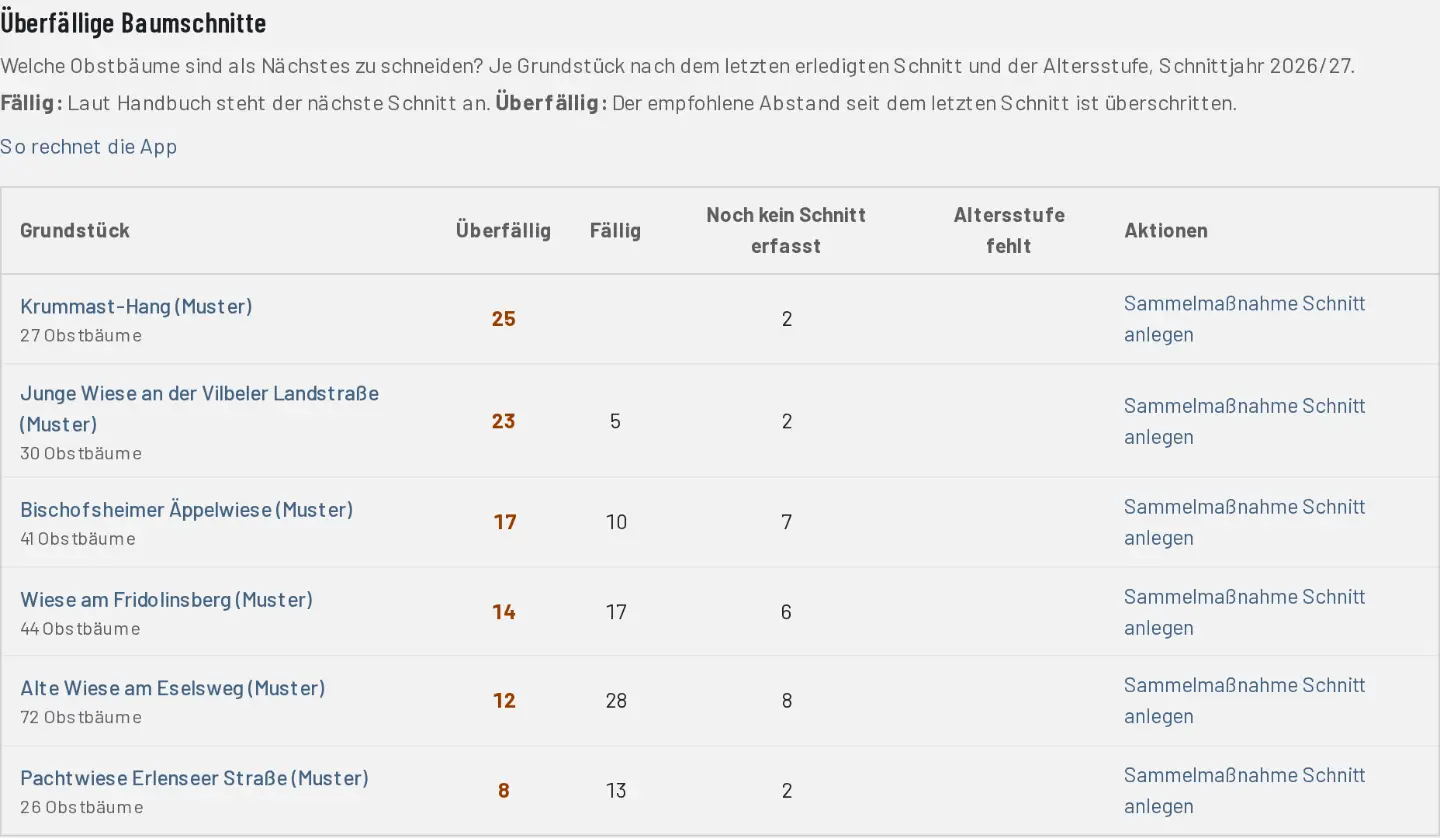
Was heißt „fällig“ und „überfällig“ beim Baumschnitt? „Fällig“ heißt: Laut Handbuch steht der nächste Schnitt an. „Überfällig“ heißt: Der empfohlene Abstand seit dem letzten Schnitt ist überschritten. Die App rechnet dafür in Schnittjahren, nicht taggenau – ein Schnittjahr läuft vom 1. Oktober bis zum 30. September. Gezählt wird, im wievielten Schnittjahr nach dem des letzten Schnitts du gerade bist. Das hängt von der Altersstufe des Baums ab:
- Jungbaum und Aufbau: fällig im 1.–2. Schnittjahr danach, überfällig ab dem 3.
- Ertrag: fällig im 2.–3. Schnittjahr danach, überfällig ab dem 4.
- Alt- und Habitatbaum: fällig im 5.–7. Schnittjahr danach, überfällig ab dem 8.
Als Schnitt zählt eine erledigte Maßnahme der Kategorie „Schnitt“, aber nicht Sommerriss, Totholz entfernen und Mistelschnitt. Bäume ohne erfassten Schnitt oder ohne Altersstufe gelten nicht als fällig; sie stehen in eigenen Spalten. Ein Beispiel: Ein Ertragsbaum, zuletzt geschnitten im Februar 2023 (Schnittjahr 2022/23), ist ab 1. Oktober 2024 fällig und ab 1. Oktober 2026 überfällig. Die Werte stammen aus dem Biotopmanager-Handbuch und gelten fest für alle Vereine; ändern lassen sie sich nicht. Die Regeln der anderen Abschnitte – etwa für Leimringe oder den Altersmix – findest du jeweils unter „So rechnet die App“.
Touren planen (am Rechner)
-
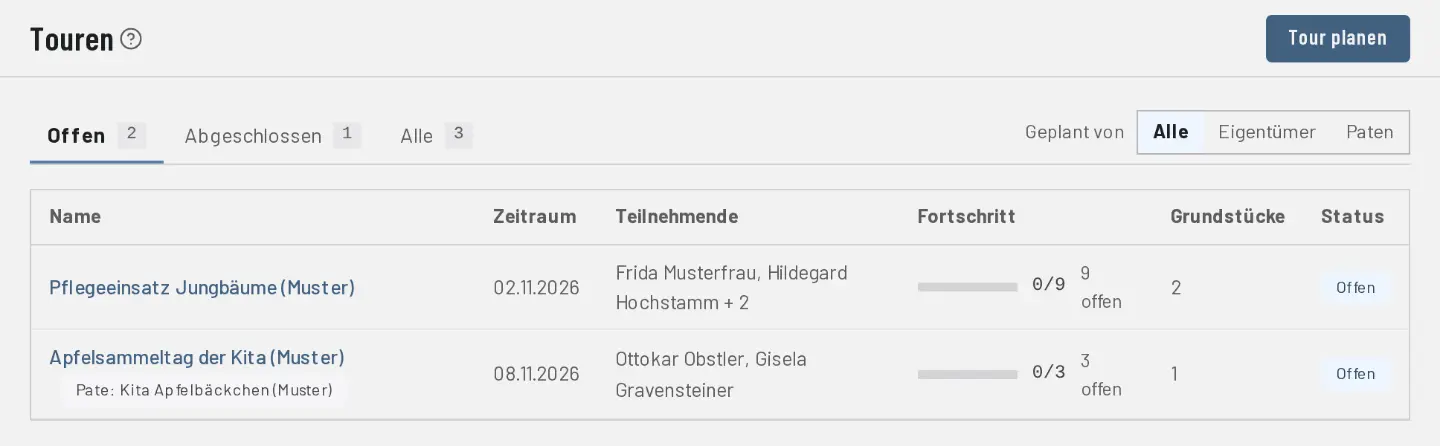
„Maßnahmen“ → „Touren“ → „Tour planen“: Name, auf Wunsch Zeitraum, Hinweise / Mitbringen und Teilnehmende, dann „Tour anlegen“. Im Feld „Hinweise / Mitbringen“ steht frei, was Helfende wissen müssen, zum Beispiel „Astschere, Leiter, Handschuhe – Treffpunkt 10 Uhr am Tor“. Der Text erscheint auf der Tour-Seite über der Packliste, auf der ersten Seite des Ausdrucks und oben in der Tour in der Feldansicht; bleibt das Feld leer, zeigt die App nichts an. Über „Bearbeiten“ änderst du ihn jederzeit.
-
Maßnahmen zuordnen: in der Maßnahmen-Übersicht per Mehrfachauswahl, auf der Grundstücksseite oder auf der Tour-Seite mit „Maßnahmen hinzufügen“.
-
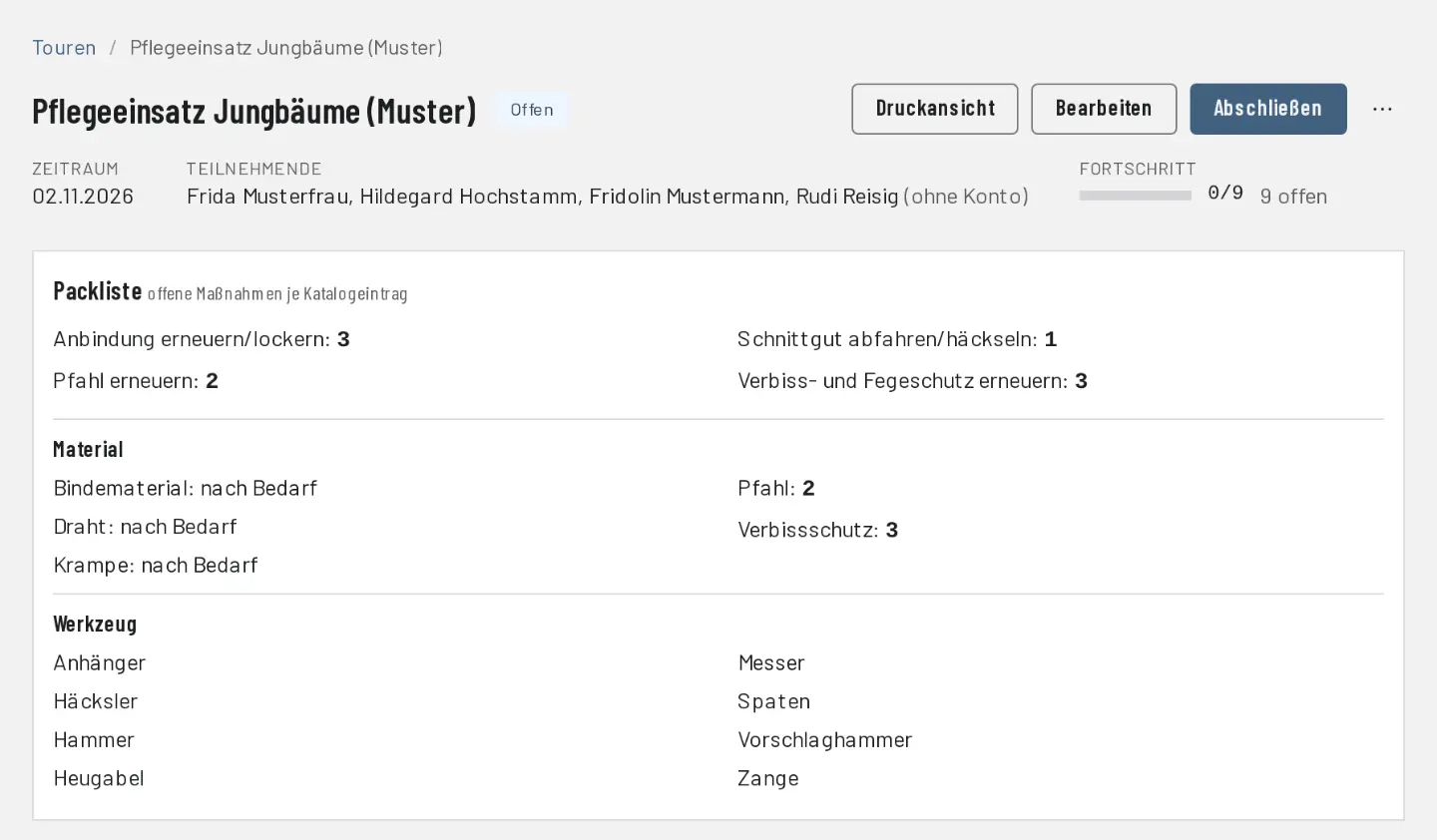
Die Tour-Seite zeigt eine Packliste mit Material und Werkzeug und bietet eine Druckansicht mit Lageplänen und Listen zum Ankreuzen. Was in der Packliste steht, erklärt der Abschnitt „Die Packliste einer Tour“ weiter unten.
-
Ist alles erledigt, schließt du die Tour mit „Abschließen“. Eine abgeschlossene Tour lässt sich wieder öffnen.
Wer darf das? Maßnahmen anlegen, Touren planen und Maßnahmen erledigen dürfen Mitglieder, Verwaltung und Inhaber:innen. Betrachter:innen sehen alles, ändern aber nichts.
Die Packliste einer Tour
Die Packliste rechnet die App aus den offenen Maßnahmen der Tour; erledigte und verworfene zählen nicht. Sie hat drei Teile:
- Maßnahmen: je Katalogeintrag eine Zeile mit der Anzahl, zum Beispiel „Pflegeschnitt: 12“. Bei einer Sammelmaßnahme zählt jeder Baum einzeln.
- Material: die Mengen aus den Katalogeinträgen, über alle offenen Maßnahmen zusammengezählt – drei Maßnahmen mit je einem Pfahl ergeben „Pfahl: 3“. Steht im Katalog keine Menge, heißt es „nach Bedarf“; kommt beides vor, etwa „Bast: 4 + nach Bedarf“.
- Werkzeug: jedes Werkzeug einmal, egal wie viele Maßnahmen es brauchen.
Im Ausdruck steht vor Material und Werkzeug je ein Kästchen zum Abhaken auf Papier.
Eigener Text statt Katalogeintrag: Schreibst du bei einer Maßnahme einen eigenen Text, hat sie keine Material- und Werkzeugliste und liefert deshalb keine Zeilen in der Packliste. Sie steht dort nur gesammelt unter „Sonstige (Freitext)“. Was zusätzlich mitmuss, schreibst du in „Hinweise / Mitbringen“ der Tour.
Eigenes Werkzeug oder Material: Leg dafür einen eigenen Katalogeintrag an (Maßnahmen → Katalog) und trag dort unter „Material & Werkzeug“ ein, was gebraucht wird. Das dürfen Inhaber:innen und die Verwaltung. Kopien globaler Einträge zeigen die Liste ihrer Vorlage nur zum Lesen; ändern lässt sie sich nur an der Vorlage. Die Katalogliste zeigt die Liste je Eintrag in Kurzform.
Helfende ohne Konto einplanen
Arbeiten bei euch Leute mit, die selbst nicht in der App angemeldet sind, trägst du sie einmal als Helfende ohne Konto ein: auf der Seite eurer Organisation (Organisationen → euer Verein) im Abschnitt „Helfende ohne Konto“ mit Name und auf Wunsch einer Notiz. Danach stehen sie beim Planen einer Tour mit der Marke „ohne Konto“ in der Auswahl der Teilnehmenden. Tour-Seite, Tourliste und Ausdruck nennen sie mit „(ohne Konto)“.
Wer bei einer Tour mitmacht, bekommt drei Tage vor dem Beginn eine Erinnerung in der Glocke und per E-Mail, mit dem Text aus „Hinweise / Mitbringen“, wenn du einen eingetragen hast. Das gibt es nur für Touren mit Beginn-Datum, die noch nicht abgeschlossen sind; verschiebst du den Beginn, kommt die Erinnerung für den neuen Termin. Planst du eine Tour erst ein oder zwei Tage vorher, kommt sie über Nacht trotzdem noch.
Helfende bekommen keine Benachrichtigungen – gib ihnen am besten den Ausdruck der Tour. Entfernst du jemanden aus der Liste, wird die Person aus offenen Touren ausgetragen; in abgeschlossenen Touren und erledigten Arbeiten steht dann „Ehemalige:r Helfer:in“. Bei Touren von Paten gibt es keine Helfenden.
Wenn Helfende ein Konto bekommen
Hat eine helfende Person inzwischen ein eigenes Konto und ist Mitglied bei euch, verknüpfst du ihren Eintrag mit dem Mitglied: im Abschnitt „Helfende ohne Konto“ bei der Person auf „Mit Mitglied verknüpfen“ tippen, das Mitglied wählen und „Weiter“. Die Rückfrage sagt dir, wie viele Touren, Durchführungen, Fällungen und Kontrollen auf das Mitglied übergehen. Nach dem Bestätigen steht diese Arbeit überall beim Mitglied, in offenen Touren ist es selbst eingeplant und bekommt dazu einen Hinweis in der Glocke – außer du verknüpfst dich selbst. Der Eintrag ohne Konto verschwindet aus der Liste. Das lässt sich nicht rückgängig machen – prüf also vorher, ob du die richtige Person gewählt hast. Im Journal bleiben die alten Einträge mit „(ohne Konto)“ stehen, dazu kommt ein Eintrag über das Verknüpfen.
Verknüpfen dürfen nur Inhaber:innen und die Verwaltung.
Wer darf das? Die Liste pflegen alle, die Touren planen dürfen (Mitglieder, Verwaltung, Inhaber:innen). Betrachter:innen sehen nur die Namen.
Der Maßnahmen-Katalog
Die Auswahl beim Anlegen kommt aus dem Katalog (Maßnahmen → Katalog), sortiert nach Kategorien. Einträge können beim Erledigen Werte am Baum ändern und haben eine Liste mit Material und Werkzeug, aus der die Packliste entsteht (Kurzform in der Katalogliste, Details unter „Die Packliste einer Tour“). Statt eines Katalogeintrags kannst du immer auch einen eigenen Text schreiben.
Bei „Pflanzung“ und „Nachpflanzung“ stehen kurze Pflanzhinweise für Helfende dabei – vom Pflanzen im Herbst über den Wühlmauskorb bis zum Angießen mit 40–50 Litern. Du findest sie im Ausdruck der Tour unter der Packliste, in der Feldansicht beim Öffnen der Maßnahme und am Rechner zum Aufklappen im Bearbeiten-Feld der Maßnahme. Wählst du statt des Katalogeintrags einen eigenen Text, gibt es keine Hinweise.