Klein anfangen
Du musst nicht alles auf einmal erfassen. Die App kommt mit sehr wenigen Angaben aus:
-
Grundstück: ein Name, die Eigentumsart (Eigentum oder gepachtet) und die Fläche – am Rechner auf der Karte: in Hessen und Nordrhein-Westfalen aus Flurstücken zusammengesetzt, sonst gezeichnet.
-
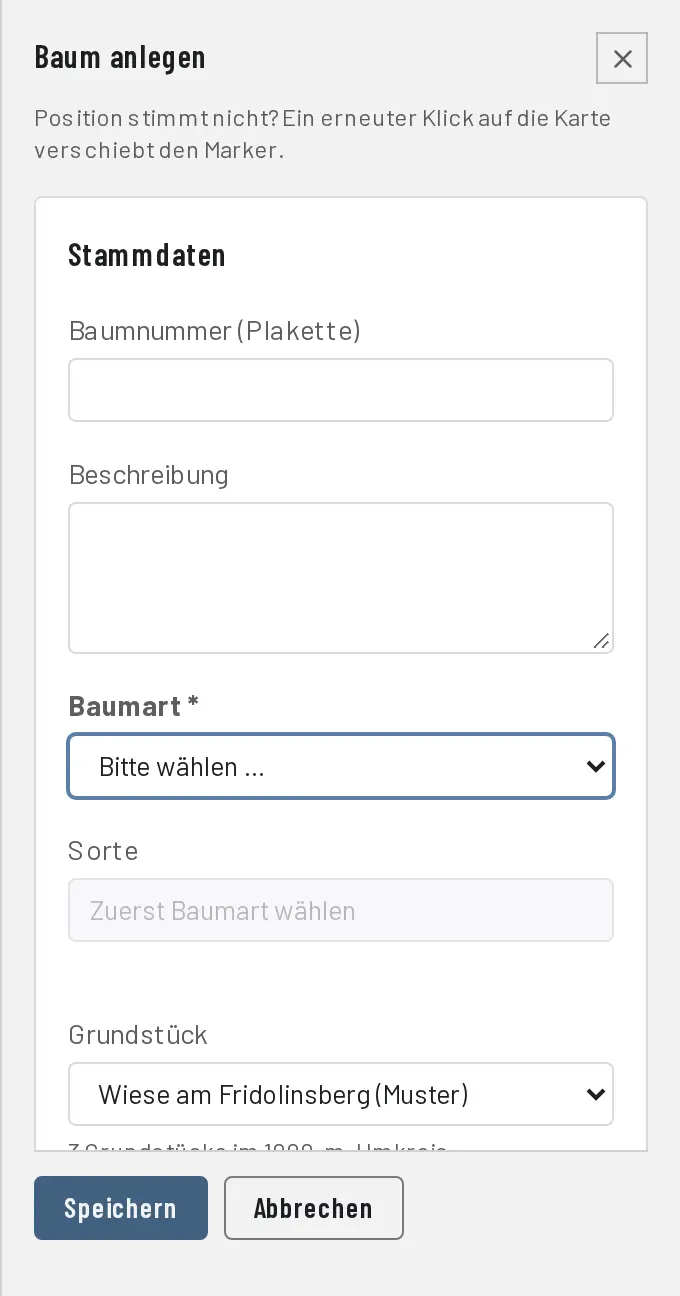
Baum: der Standort und die Baumart. Kennst du die Baumart nicht, wähle „Unbekannt“.
-
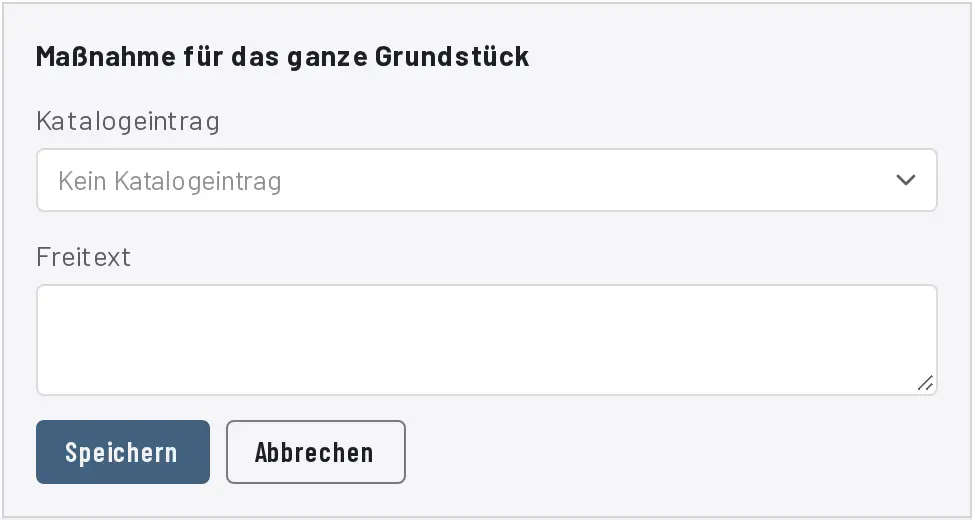
Maßnahme: das Grundstück und was zu tun ist – aus dem Katalog oder als eigener Text.
Alles andere ist freiwillig: Sorte, Alter, Zustand, Fotos und Notizen. Das reicht. Alles Weitere kannst du später ergänzen.
Wer darf das? Anlegen dürfen Mitglieder, Verwaltung und Inhaber:innen. Betrachter:innen sehen die Daten nur.
Mehr Möglichkeiten & Experten-Tipps
Was zusätzliche Angaben bringen
Je mehr du einträgst, desto mehr kann dir die App vorschlagen (Maßnahmen → Vorschläge):
- Sorte: Die Ernte-Übersicht schätzt die Erntezeit je Sorte. Ohne Sorte rechnet sie mit einer mittleren Erntezeit der Obstart.
- Pflanzjahr oder Altersstufe: Damit erkennt die App junge Bäume, die in trockenen Zeiten Wasser brauchen.
- Altersstufe: Zusammen mit dem letzten erledigten Schnitt rechnet die App aus, wann der nächste Schnitt fällig ist.
- Erntemengen: Trägst du beim Erledigen einer Ernte die Menge ein, zeigt die Grundstücksseite die Ernte je Jahr.
Bäume später vervollständigen
- Draußen am Handy reichen Baumart, Nummer und Fotos; bei Obstbäumen kannst du die Sorte gleich darunter eintragen. Unter „Weitere Angaben“ kannst du dort aber auch alles erfassen, was am Rechner geht.
- Am Rechner ergänzt du Sorte, Alter, Altersstufe und den Baumzustand auf der Baumseite mit „Bearbeiten“.
- Am Handy nur per GPS erfasste Bäume stehen auf „Prüfung ausstehend“, weil das GPS ein paar Meter danebenliegen kann. Hast du die Karte unter dem Fadenkreuz selbst verschoben, gilt der Baum gleich als geprüft. Stimmt die Position, gibst du den Baum gleich nach dem Speichern frei; sonst prüfst du sie am Rechner und klickst „Als geprüft markieren“ – einzeln oder für alle Bäume eines Grundstücks.
Expertenfelder
Einige Angaben zum Baumzustand (mit „Experte“ markiert) und zu Boden und Lage eines Grundstücks sind Expertenfelder.
Wer darf das? Expertenfelder füllen Inhaber:innen und die Verwaltung aus.
Grundstück anlegen
Grundstücke legst du am Rechner auf der Karte an. In Hessen und Nordrhein-Westfalen nimmst du am besten „Grundstück anlegen“ → „Aus Flurstücken zusammensetzen“; nur dort gibt es heute einen angebundenen Dienst für Flurstücke. Überall sonst oder wenn die Flurstücke nicht passen: „Grundstück anlegen“ → „Fläche zeichnen“. Schritt für Schritt: Grundstück anlegen.
Grundstück: freiwillige Angaben
Beschreibung, Lagebeschreibung (sonst automatisch aus der nächsten Straße), Status, Zugang auf der Grenze und die Unterwuchs-Nutzung kannst du jederzeit ergänzen. Die Fläche rechnet die App selbst aus.