Draußen mit dem Handy: Baum erfassen
-
Feldansicht öffnen: über „Feldansicht“ in der Seitenleiste oder den Knopf auf dem Dashboard. Erlaube den Zugriff auf deinen Standort.
-
Standort klären: Die Feldansicht erkennt, auf welchem Grundstück du stehst. Ist sie sich nicht sicher, tippe auf das richtige Grundstück oder auf „Freifläche“.
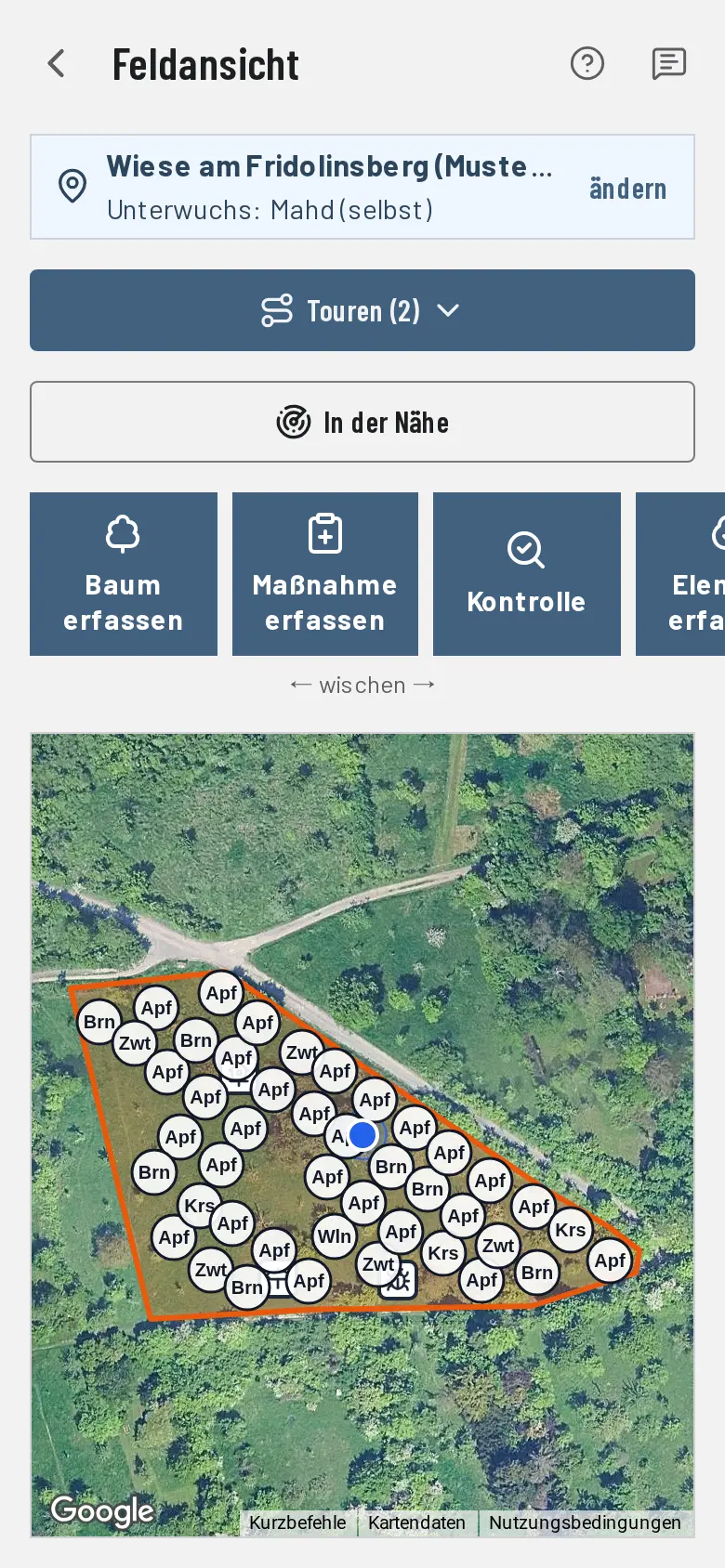
-
Baum erfassen: Tippe auf „Baum erfassen“, schiebe die Karte, bis das Fadenkreuz auf dem Baum sitzt, und tippe „Position bestätigen“.
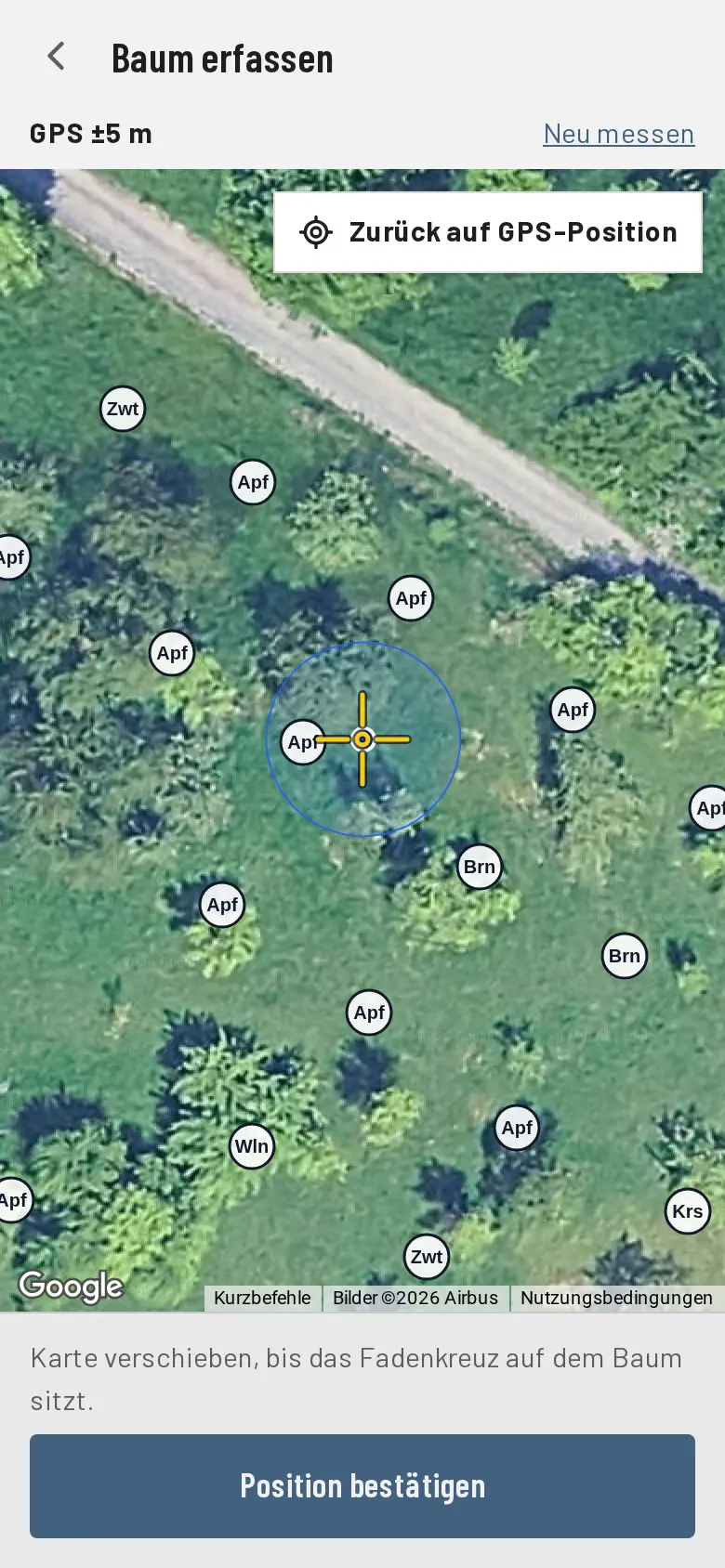
-
Baumart wählen – das ist die einzige Pflichtangabe. Bei Obstbäumen erscheint direkt darunter die Sorte; sie ist freiwillig, Vorschläge erscheinen beim Tippen. Baumnummer und Fotos kannst du gleich dazunehmen, zum Beispiel vom Baum und vom Sortenschild.
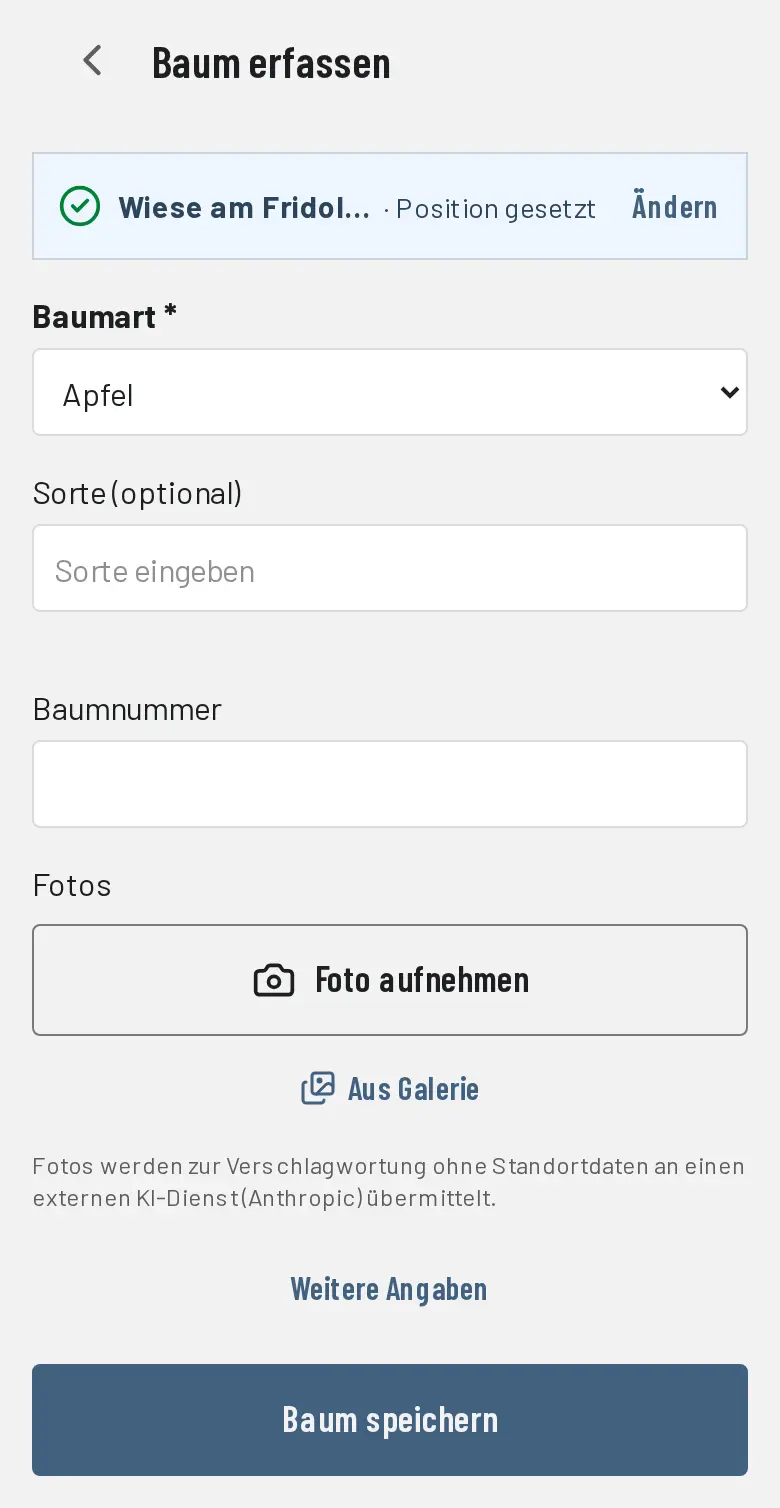
-
„Baum speichern“ – danach geht es direkt mit dem nächsten Baum weiter.
Das reicht. Alles Weitere kannst du später ergänzen.
Wer darf das? Bäume erfassen dürfen Mitglieder, Verwaltung und Inhaber:innen.
Mehr Möglichkeiten & Experten-Tipps
Weitere Angaben
Unter „Weitere Angaben“ findest du die Stammdaten (bei Obstbäumen die Wuchsform, dazu Erntezeit, Pflanzdatum, Beschreibung) und den vollständigen Baumzustand – dieselben Felder wie am Rechner, nur die Sorte steht schon oben unter der Baumart. Alles davon ist freiwillig.
Mehrere Fotos
Mit der Kamera nimmst du ein Foto nach dem anderen auf („Weiteres Foto aufnehmen“), aus der Galerie wählst du mehrere auf einmal. Ein Foto entfernst du über das Kreuz an der Vorschau. Nach dem Speichern lädt die App die Fotos nacheinander hoch und zeigt bei jedem den Stand. Klappt eins nicht, tippst du daneben auf „Erneut“ – nicht hochgeladene Fotos gehen verloren, wenn du mit dem nächsten Baum weitermachst.
Viele gleiche Bäume
Nach dem Speichern übernimmt „Nächster Baum mit gleichen Angaben“ alle Angaben des gerade erfassten Baums außer Position, Beschreibung und Fotos; die Nummer schlägt die App um eins erhöht vor. Du setzt nur noch die Position.
Standort und Genauigkeit
- Die Feldansicht misst mehrmals und nimmt die genaueste Messung. Wie genau sie ist, steht dabei (zum Beispiel „±6 m“).
- Bei einer Genauigkeit von 10 m oder besser und eindeutiger Lage wählt sie das Grundstück selbst. Mit „ändern“ korrigierst du es jederzeit.
- Läufst du weiter, misst sie etwa alle 45 Sekunden nach. Stehst du auf einem anderen Grundstück, fragt sie, ob sie wechseln soll – sie wechselt nie still.
- Schon weitergefahren? Unter „Anderes Grundstück wählen“ stehen unter „Weiter entfernt“ auch alle übrigen Grundstücke; wählst du eins, starten Karte und Baumliste dort (Bäume nach Nummer) – so trägst du auch von unterwegs noch nach, und ohne Standort klappt es genauso über „Grundstück ohne Standort wählen“.
- Wählst du so ein Grundstück, an dem du gerade nicht stehst, bist du dort virtuell: Oben steht „GPS ausgeschaltet – Ansicht: …“. Alle Karten zeigen dann dieses Grundstück und folgen nicht deinem Standort, der nur noch als blauer Punkt zu sehen ist. Beim Baum- oder Element-Erfassen startet das Fadenkreuz in der Mitte des Grundstücks – schieb die Karte auf den richtigen Baum, sonst bleibt er auf „Prüfung ausstehend“, weil nur die Grundstücksmitte gespeichert ist. „Zurück zu GPS“ schaltet das GPS wieder ein; ebenso, wenn du ein Grundstück an deinem Standort wählst, die App neu lädst oder dort ankommst („Du bist jetzt vor Ort – GPS wieder an.“).
- Freifläche heißt: kein Grundstück. Bäume dort gehören trotzdem zu deinem Verein.
Als Pate draußen
Gepachtete Grundstücke pflegst du in der Patenschaft: In der Auswahl oben steht dafür die anbietende Organisation mit „· Patenschaft“. Ist dort noch deine eigene Organisation gewählt, findest du die gepachteten Grundstücke im Erkennungs-Kasten unter „Anderes Grundstück wählen“ ganz unten im Abschnitt „Gepachtete Grundstücke“ – ohne Standort unter „Grundstück ohne Standort wählen“. Mit Standort steht bei jedem dabei, wie weit es entfernt ist, das nächste zuerst. Ein Tipp darauf wechselt in die Patenschaft und übernimmt das Grundstück; danach arbeiten „Kontrolle“, „Baum fällen“ und die anderen Kacheln dort wie gewohnt. Stehst du gerade nicht auf der Wiese, bist du dort virtuell (siehe oben).
Stehst du schon auf einer gepachteten Wiese, merkt das die Feldansicht von selbst: Oben im Erkennungs-Kasten steht dann „Du stehst auf … (gepachtet von …) – in die Patenschaft wechseln?“. „In die Patenschaft wechseln“ macht dasselbe wie der Tipp in der Liste; mit „Bleiben“ verschwindet der Hinweis für diese Wiese, bis du die Seite neu lädst.
Warum „Prüfung ausstehend“?
Übernimmst du einfach den GPS-Punkt, steht der Baum auf „Prüfung ausstehend“, weil GPS einige Meter danebenliegen kann. Siehst du vor Ort, dass die Position stimmt, tippe nach dem Speichern auf „Position stimmt – als geprüft markieren“. Sonst prüfst du sie später am Rechner und markierst den Baum dort als geprüft.
Schiebst du die Karte selbst, bis das Fadenkreuz auf dem Baum im Satellitenbild sitzt, gilt der Baum gleich als geprüft – wie am Rechner. Tippst du danach „Zurück auf GPS-Position“, zählt wieder der GPS-Punkt. Bei Baumart „Unbekannt“ und auf gepachteten Grundstücken bleibt die Prüfung trotzdem ausstehend. Für Elemente gilt dasselbe.
Mehr in der Feldansicht
Die Kacheln lassen sich zur Seite wischen: Neben „Baum erfassen“ gibt es „Maßnahme erfassen“, „Kontrolle“, „Element erfassen“, „Notiz erfassen“, „Foto aufnehmen“ und „Baum fällen“, vom 1. März bis 31. Mai außerdem „Blüte“ – wie das geht, steht in Blüte am Baum festhalten. Darüber stehen „In der Nähe“ und – falls eine Tour offen ist – deine Tour. Wie du Maßnahmen erledigst, steht in Maßnahme abhaken und Tour unterwegs abarbeiten. Einen Schaden wie einen abgebrochenen Ast hältst du mit „Kontrolle“ fest – Schritt für Schritt in Schaden am Baum vor Ort festhalten.
Baum fällen
Ist ein Baum abgestorben oder umgestürzt, tippe auf „Baum fällen“ und wähle ihn wie bei der Kontrolle aus der Liste oder auf der Karte. Dann wählst du „Gefällt und vollständig abgeräumt“ oder „Gefällt, als Totholz stehen gelassen“, auf Wunsch mit einem Grund wie „vertrocknet“, und tippst „Als gefällt eintragen“. Datum (heute) und wer gefällt hat (du) sind schon eingetragen; ändern kannst du beides unter „Weitere Angaben“. Eine Fällung lässt sich in der App nicht zurücknehmen. Merkst du es erst bei einer Kontrolle, tippe dort unten auf „Baum ist abgestorben – fällen“: Was du bis dahin angetippt oder notiert hast, wird vorher als Kontrolle gespeichert, und es geht mit denselben zwei Wegen weiter. Mit „Abbrechen“ kommst du zurück in die Kontrolle. Den Baum vor dir kannst du auch über seinen Steckbrief fällen (siehe unten). Mehr dazu in Baum bearbeiten, verschieben oder entfernen.
Bäume in der Nähe und ihr Steckbrief
Unter „In der Nähe“ schaltest du oben von „Maßnahmen“ auf „Bäume“ um. Dann stehen die Bäume nach Abstand zu deinem Standort da, der nächste zuerst, mit Hinweisen wie „Prüfung ausstehend“, „2 offene Maßnahmen“ oder „lange nicht kontrolliert“ (über ein Jahr oder noch nie). Ein Tipp öffnet den Steckbrief des Baums: Nummer, Sorte, Grundstück und neuestes Foto, dazu Prüfstand, letzte Kontrolle, Schnitt, Alter, Vitalität und die offenen Maßnahmen. „Karte anzeigen“ zeigt, wo er steht, „Alles auf der Baumseite“ öffnet seine volle Seite. „Zurück“ bringt dich an dieselbe Stelle der Liste.
Schneller geht es oft über die Karte der Feldansicht: Zoomst du nah genug heran, siehst du die Bäume mit dem Kürzel ihrer Art. Ein Tipp auf einen Baum öffnet seinen Steckbrief oben über der Karte, ein Tipp auf einen anderen Baum wechselt dorthin, und das X schließt ihn wieder – die Karte bleibt dabei genau, wo sie war. Das klappt auch, wenn du virtuell auf einem Grundstück bist.
Unten im Steckbrief stehen die Aktionen am Baum: „Kontrolle“, „Maßnahme erfassen“, „Blüte“ (vom 1. März bis 31. Mai, nur bei Obstbäumen), „Element am Baum“, „Notiz“ und „Foto aufnehmen“. Jede öffnet den gewohnten Ablauf, aber Grundstück und Baum sind schon gewählt – du landest direkt in der Kontrolle, im Maßnahmen-Formular usw. Nach dem Speichern bringt dich „Zurück zum Baum“ wieder in den Steckbrief, der dann schon die neue Kontrolle, die neue Maßnahme oder das neue Foto zeigt. Mit „Baum fällen“ trägst du ihn direkt dort als gefällt ein, mit denselben zwei Wegen wie oben; fällst du ihn aus der Kontrolle heraus, geht es danach zurück zu „In der Nähe“ – oder zur Feldansicht, wenn du den Steckbrief auf der Karte geöffnet hast. Steht der Baum auf „Prüfung ausstehend“ und sitzt er richtig, gibst du ihn mit „Position stimmt – als geprüft markieren“ frei. Ein Tipp auf eine offene Maßnahme öffnet sie wie unter „In der Nähe“: Dort kannst du sie anpassen oder erledigen.
Elemente in der Nähe und ihr Steckbrief
Auch Nistkästen, Totholz, Hecken und andere Elemente haben einen Steckbrief. Unter „In der Nähe“ tippst du oben auf „Elemente“: Dann stehen sie nach Abstand da, jeweils mit Symbol, Beschreibung und – wenn sie an einem Baum hängen – „am Baum …“, dazu Hinweise wie „Prüfung ausstehend“ oder „1 offene Maßnahme“. Auf der Karte der Feldansicht siehst du die Elemente mit ihrem Symbol, sobald du nah genug herangezoomt bist; ein Tipp öffnet den Steckbrief oben über der Karte. Liegt ein Baum darüber, zoome noch etwas näher heran.
Der Steckbrief zeigt Grundstück, neuestes Foto, Prüfstand, die letzte Kontrolle (mit „lange nicht kontrolliert“ nach über einem Jahr) und die offenen Maßnahmen. Hängt das Element an einem Baum, öffnet ein Tipp auf „Am Baum“ dessen Steckbrief. Unten startest du „Kontrolle“, „Maßnahme erfassen“, „Notiz“ oder „Foto aufnehmen“ direkt am Element; nach dem Speichern bringt dich „Zurück zum Element“ wieder in den Steckbrief. Steht das Element auf „Prüfung ausstehend“, gibst du es mit „Als geprüft markieren“ frei.